部分附加信息、来源说明或示例仍显示原文。
来源:import:liubai_public_20261104 · https://github.com/Shanvision-star/liubai-prompt-library/blob/25f0137e36a8fae46aebace86b18cdfeff624a99/bundled-library/entries/PRM-0008/original.md · 授权:Apache License 2.0;原文来自对应上游项目,许可全文:http://promptlab.zhichow.com/licenses/apache-2.0.txt
适用说明
适用场景
原文来源:https://github.com/pbakaus/impeccable/blob/5cb95eea9c96479f57afe0732a45470d30183326/skill/reference/adapt.md
效果未实测。

上游 NOTICE:
# Third-Party Notices

This project includes content derived from third-party work, used under the terms of its original license.

## Platform Design Skills

The `skill/reference/ios.md` and `skill/reference/android.md` platform reference files are distilled from ehmo's `platform-design-skills` (Apple Human Interface Guidelines and Material Design 3 rules), rewritten in Impeccable's voice.

**Original work:** https://github.com/ehmo/platform-design-skills
**Original license:** MIT
**Author:** ehmo
公开署名
pbakaus/impeccable 贡献者;留白素材库收录
EXAMPLE
使用示例
该主题的原文与优化版共用这份示例。
提示词示例输入
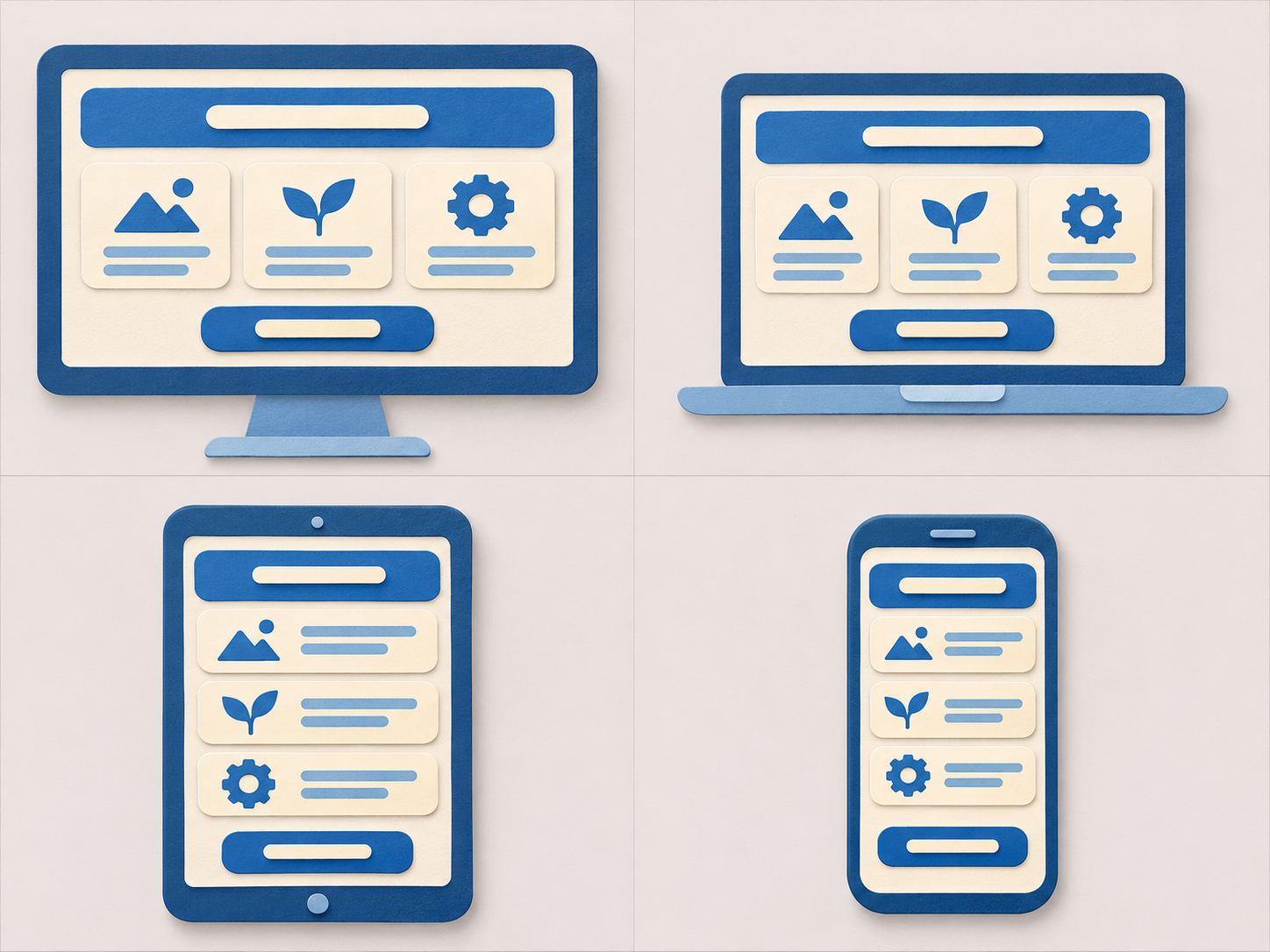
示例页面包含标题、三张产品卡和一个主要操作;桌面端横排卡片,手机端宽度不足。要求所有内容和操作保持可见。
文字示意结果
以下结果为人工编写的示意,并非模型实测输出。
桌面使用三列布局,空间减少时依次调整为两列和一列;卡片文字允许换行,按钮保留足够点击区域。检查窄屏、长标题和文字放大时是否出现遮挡或横向溢出。
实际生成时的文字输入
Create one original 2-by-2 sheet of FOUR landscape keyframes illustrating responsive design. Four equal tiles edge-to-edge, no gutters, borders, words, letters, numbers, brand marks, people or watermark. In every tile a centered simple device screen on a pale warm-gray background displays the same blue-and-cream content cards: a title bar, three small cards and one clear main action. From frame 1 to frame 4 the device changes from a wide desktop rectangle to tablet to a narrow phone, while the same cards reflow from a row to a vertical stack and remain fully visible. Keep colors, card identity and icon style consistent; no content clipped. Polished editorial cut-paper illustration, gentle shadows.
查看输入译文
译文仅供参考;实际生成时使用的是上方原文。
创作一张 2 x 2 的原创单页,包含四个展示响应式设计的横向关键帧。四个等大的平铺方块,无间距、无边框、无文字、无字母、无数字、无品牌标识、无人像或水印。在每个方块中,一个位于浅暖灰色背景上的居中简单设备屏幕显示相同的蓝色与奶油色的内容卡片:一个标题栏、三个小卡片和一个清晰的主要操作。从第 1 帧到第 4 帧,设备从宽大的桌面矩形变为平板电脑,再变为窄长的手机,同时相同的卡片从行排列重排为垂直堆叠,并保持完全可见。保持颜色、卡片标识和图标风格一致;无内容裁剪。精致的编辑风格剪纸插画,柔和阴影。图片与动图示意结果
相同内容从桌面横排变为手机纵向排列;设备画面为原创示意。
静态图片由 imagegen 按上面的输入生成;动图由生成的四帧画面拼接而成,效果仅供参考。
THE PROMPT
提示词正文
> **需要额外上下文**:目标平台/设备和使用场景。

将现有设计适配到不同的场景:其他屏幕尺寸、设备、平台或使用场景。陷阱在于将适配视为缩放。任务是针对新场景重新思考体验。

**仅限 Web**(包括移动端 Web)。原生平台 (`ios` / `android` / `adaptive`) 应跳转至 [adapt.native.md](adapt.native.md);如果项目是原生的,请立即切换。

---

## 评估适配挑战

理解需要适配的内容及原因:

1. **识别源场景**:
   - 最初是为什么设计的?(桌面端 Web?移动端 App?)
   - 做了哪些假设?(大屏幕?鼠标输入?快速连接?)
   - 在当前场景中哪些表现良好?

2. **理解目标场景**:
   - **设备**:移动端、平板、桌面端、电视、手表、打印?
   - **输入方式**:触摸、鼠标、键盘、语音、游戏手柄?
   - **屏幕限制**:尺寸、分辨率、方向?
   - **连接**:快速 Wi-Fi、慢速 3G、离线?
   - **使用场景**:移动中 vs 桌面,快速浏览 vs 专注阅读?
   - **用户预期**:用户在这一平台上有什么预期?

3. **识别适配挑战**:
   - 什么内容无法容纳?(内容、导航、功能)
   - 什么交互无法运作?(触摸屏上的悬停状态、过小的触摸目标)
   - 什么设计不合适?(在移动端使用桌面端模式,在桌面端使用移动端模式)

适配是针对新语境重新思考体验,而非单纯缩放像素。

## 制定适配策略

创建符合语境的策略:

### 移动端适配 (桌面端 → 移动端)

**布局策略**:
- 使用单列布局而非多列布局
- 使用垂直堆叠而非并排排列
- 使用全宽组件而非固定宽度
- 使用底部导航而非顶部/侧边导航

**交互策略**:
- 触摸目标 44x44px 最低限度(不依赖悬停)
- 在适当处使用滑动手势(列表、轮播图)
- 使用底部弹层而非下拉菜单
- 大拇指优先设计(控件位于大拇指可触及范围内)
- 更大的点击区域及更大的间距

**内容策略**:
- 渐进式披露(不要一次性显示所有内容)
- 优先展示主要内容(次要内容放入标签页/折叠面板)
- 更短的文本(更简洁)
- 更大的文本 (16px 最低限度)

**导航策略**:
- 汉堡菜单或底部导航
- 降低导航复杂度
- 用于提供上下文的粘性页眉
- 导航流中的返回按钮

### 平板电脑适配(混合方法)

**布局策略**:
- 双栏布局(非单栏或三栏)
- 用于次要内容的侧边面板
- 主详情视图(列表 + 详情)
- 根据方向进行自适应(纵向 vs 横向)

**交互策略**:
- 同时支持触摸和指针
- 触摸目标 44x44px 但允许比手机更密集的布局
- 侧边导航抽屉
- 在适当情况下使用多栏表单

### 桌面端适配(移动端 → 桌面端)

**布局策略**:
- 多栏布局(利用水平空间)
- 侧边导航始终可见
- 同时显示多个信息面板
- 具有最大宽度限制的固定宽度(不要拉伸至 4K)

**交互策略**:
- 用于显示额外信息的悬停状态
- 键盘快捷键
- 右键上下文菜单
- 在有帮助的地方使用拖放
- 使用 Shift/Cmd 进行多选

**内容策略**:
- 预先显示更多信息(减少渐进式披露)
- 具有多列的数据表
- 更丰富的可视化效果
- 更详细的描述

### 打印适配 (屏幕 → 打印)

**布局策略**:
- 在逻辑点进行分页
- 移除导航、页脚、交互元素
- 黑白(或有限色彩)
- 预留装订边距

**内容策略**:
- 展开缩减的内容(显示完整 URL、隐藏部分)
- 添加页码、页眉、页脚
- 包含元数据(打印日期、页面标题)
- 将图表转换为适合打印的版本

### 电子邮件适配 (网页 → 电子邮件)

**布局策略**:
- 窄宽度 (最大 600px)
- 仅限单列
- 内联 CSS (不使用外部样式表)
- 基于表格的布局 (为了电子邮件客户端的兼容性)

**交互策略**:
- 大型、显眼的 CTA (按钮而非文本链接)
- 无悬停状态 (不可靠)
- 针对复杂交互,使用指向 Web 应用的深度链接

## 执行适配

系统地应用更改:

### 响应式断点

选择合适的断点:
- 移动端:320px-767px
- 平板端:768px-1023px
- 桌面端:1024px+
- 或以内容为驱动的断点 (设计发生断裂处)

### 布局适配技术

- **CSS Grid/Flexbox**: 自动重排布局
- **容器查询 (Container Queries)**: 基于容器而非视口进行适配
- **`clamp()`**: 在最小值和最大值之间进行流体缩放
- **媒体查询 (Media queries)**: 为不同场景提供不同样式
- **显示属性 (Display properties)**: 根据场景显示/隐藏元素

### 触摸适配

- 增大触摸目标尺寸(至少 44x44px)
- 在交互元素之间增加更多间距
- 移除依赖悬停 (hover) 的交互
- 添加触摸反馈(波纹、高亮)
- 考虑拇指区域(底部比顶部更容易触及)

### 内容适配

- 谨慎使用 `display: none`(仍会进行下载)
- 渐进式增强(核心内容优先,在更大的屏幕上进行增强)
- 对屏幕外内容进行懒加载
- 响应式图像(`srcset`、`picture` 元素)

### 导航适配

- 在移动端将复杂的导航转换为汉堡菜单/抽屉式菜单
- 为移动端应用提供底部导航栏
- 在桌面端提供持久的侧边导航
- 在较小屏幕上使用面包屑导航以提供上下文

在真实设备上进行测试。DevTools 模拟是一个有用的初步步骤,但会缺失真实的触摸、性能和浏览器外壳 (browser chrome) 体验。

**避免**:
- 在移动端隐藏核心功能(如果很重要,请确保其可用)
- 假设桌面端 = 高性能设备(考虑无障碍性、旧款机器)
- 在不同语境下使用不同的信息架构(会导致混淆)
- 破坏用户对平台的预期(移动端用户预期移动端交互模式)
- 忘记移动端/平板电脑的横向模式
- 盲目使用通用的断点(使用内容驱动的断点)
- 忽略桌面端的触摸功能(许多桌面设备支持触摸)

## 验证适配情况

在不同语境下进行彻底测试:

- **真实设备**:在实际的手机、平板电脑、桌面端进行测试
- **不同方向**:纵向和横向
- **不同浏览器**:Safari、Chrome、Firefox、Edge
- **不同操作系统**:iOS、Android、Windows、macOS
- **不同输入方式**:触摸、鼠标、键盘
- **边缘情况**:极小屏幕 (320px)、极大屏幕 (4K)
- **慢速连接**:在限速网络下进行测试

**自定义控件**(滑块、拖拽表面、可滚动控制条):一个“前后对比”滑块可能通过上述所有宽度检查,但在 iOS 上仍无法拖拽,因此请在上述检查的同一批次中对范围内的每个控件进行测试:

- **主要手势**:点击它并确认其响应符合设计,然后使用目标输入方式对其进行拖动;拖动必须完成,而不仅仅是开始
- **跨越控件滚动**:沿页面滚动轴跨越控件的滑动会滚动页面或容器,而不会激活控件;在控件上沿其轴线开始的拖动会移动控件,而不是页面。两者失败都不会抛出错误,因此请尝试两者
- **证据**:说明证据的来源:模拟视口、通过浏览器工具合成的触摸输入、运行它的引擎(Chromium 不是 Safari)或物理设备。截图和调整大小的视口用于验证布局,绝非用于验证手势。说明哪些内容未经过测试并继续;无法触及的硬件是报告的差距,而非阻碍

当适配在每个上下文中感觉都像原生设计时,移交给 `{{command_prefix}}impeccable polish` 进行最终审核。

---

## 参考资料

以下章节此前为 `responsive-design.md`,现在以行内形式存在,以便适配流程在同一个地方拥有其深度响应式参考。

### 响应式设计

#### 移动优先:正确编写

从移动端的基础样式开始,使用 `min-width` 查询逐层增加复杂度。桌面优先(`max-width`)意味着移动端会先加载不必要的样式。

#### 断点:由内容驱动

不要追逐设备尺寸,让内容告诉你应该在哪里设置断点。从窄屏开始逐渐拉宽,直到设计出现问题,再在那里添加断点。通常 3 个断点就足够(640, 768, 1024px)。无需断点的流体数值可使用 `clamp()`。

#### 检测输入方式,而不仅是屏幕尺寸

**屏幕尺寸无法告诉你输入方式。** 笔记本可能有触摸屏,平板可能接有键盘。使用 pointer 和 hover 查询:

```css
/* Fine pointer (mouse, trackpad) */
@media (pointer: fine) {
  .button { padding: 8px 16px; }
}

/* Coarse pointer (touch, stylus) */
@media (pointer: coarse) {
  .button { padding: 12px 20px; }  /* Larger touch target */
}

/* Device supports hover */
@media (hover: hover) {
  .card:hover { transform: translateY(-2px); }
}

/* Device doesn't support hover (touch) */
@media (hover: none) {
  .card { /* No hover state - use active instead */ }
}
```

**关键**:不要让功能依赖 hover。触摸用户无法悬停。

#### 安全区域:处理刘海屏

现代手机有刘海、圆角和主页指示器。使用 `env()`:

```css
body {
  padding-top: env(safe-area-inset-top);
  padding-bottom: env(safe-area-inset-bottom);
  padding-left: env(safe-area-inset-left);
  padding-right: env(safe-area-inset-right);
}

/* With fallback */
.footer {
  padding-bottom: max(1rem, env(safe-area-inset-bottom));
}
```

在 meta 标签中 **启用 viewport-fit**:
```html
<meta name="viewport" content="width=device-width, initial-scale=1, viewport-fit=cover">
```

#### 响应式图片:正确处理

##### 使用宽度描述符的 srcset

```html
<img
  src="hero-800.jpg"
  srcset="
    hero-400.jpg 400w,
    hero-800.jpg 800w,
    hero-1200.jpg 1200w
  "
  sizes="(max-width: 768px) 100vw, 50vw"
  alt="Hero image"
>
```

**工作原理**:
- `srcset` 列出了可用图像及其实际宽度(`w` 描述符)
- `sizes` 告知浏览器图像将以多宽显示
- 浏览器根据视口宽度和设备像素比选择最佳文件

##### 用于艺术指导的 Picture 元素

当您需要不同的裁剪/构图(而不仅仅是分辨率)时:

```html
<picture>
  <source media="(min-width: 768px)" srcset="wide.jpg">
  <source media="(max-width: 767px)" srcset="tall.jpg">
  <img src="fallback.jpg" alt="...">
</picture>
```

#### 布局适配模式

**导航**:分为三个阶段:移动端为汉堡菜单 + 抽屉式菜单,平板端为水平紧凑型,桌面端为带标签的全尺寸。**表格**:在移动端使用 `display: block` 和 `data-label` 属性转换为卡片。**渐进式披露**:对于可以在移动端折叠的内容,请使用 `<details>/<summary>`。

#### 测试:不要仅信任 DevTools

DevTools 的设备仿真对于布局很有用,但会忽略:

- 实际的触摸交互
- 真实的 CPU/内存限制
- 网络延迟模式
- 字体渲染差异
- 浏览器外壳/键盘外观

**至少在以下设备上进行测试**:一部真实的 iPhone,一部真实的 Android 手机,如果相关,还需包含一台平板电脑。廉价的 Android 手机会揭示你在模拟器上永远看不到的性能问题。

---

**避免**:桌面优先设计。使用设备检测而非特性检测。分离移动端/桌面端代码库。忽略平板电脑和横屏模式。假设所有移动设备都性能强大。
提示词仅供参考,请结合实际场景调整,并核实 AI 生成结果。